「素人っぽい写真」は撮る前の数分で変わる
構図とアングルで撮り分けるスマホ商品写真
スマホの商品写真が素人っぽく見えるか、きちんとして見えるかは、構図とアングルの選び方でも大きく変わります。写真の相談を受けると、多くの人はまずカメラの性能や自分の腕前を疑います。「もっと新しいスマホに買い替えたほうがいいですか」という質問も、講座でよく受けます。
私自身、決して新しいとはいえないスマホで撮った写真がきっかけでテレビ局から撮影依頼をいただいたり、大手化粧品ブランドのフォトコンテストで最優秀賞をいただいたりした経験があります。機材の差というよりも、被写体を画面のどこに置き、どの高さから撮るか。それを意識するだけでも写真の見え方は変わります。本記事は、予算ゼロで売れる写真を撮るシリーズの第4回、最終回「構図とアングルで撮り分けるスマホ商品写真 インスタ・HP・チラシへの展開まで」です。今回は、三分割・日の丸・対角線・S字C字という4つの構図の使い分け、ハイアングルとローアングルの効果、ポートレートモードやちょっとした撮影の裏技に加えて、撮った写真をインスタ・HP・チラシへどう展開するかまで紹介します。
構図とアングルでよくある失敗は何か
構図とアングルでつまずく写真は、大抵4つのパターンに行き着きます。講座でも繰り返し見てきたもので、傾いている写真、何となく真ん中に置いた写真、余白がなく窮屈な写真、いつも同じ目線の高さで撮っている写真です。
傾きはグリッド線で、配置と余白は構図の使い分けで直せます。目線の高さは、スマホを構える位置を変えるだけで解決します。上から見下ろすか、下から見上げるか。その違いだけで、同じ商品でも受ける印象はがらりと変わります。原因を機材や才能のせいにしている限り、この4つは何度撮っても直りません。
グリッド線で水平を取るには
グリッド線をオンにすれば、水平はその場で取れます。スマホのカメラ設定にあるこの項目は、画面に薄い格子線を表示させる機能で、多くの人はこの設定の存在を知らないか、知っていても使っていません。
設定方法は、設定からカメラを選び、グリッドをオンにするだけです。機種によって表示場所は多少異なります。
まっすぐであるべきテーブルの縁や商品パッケージの辺が少しでも傾いていると、見る側は無意識に「雑」という印象を持ちます。逆に、水平さえきちんと取れていれば、それだけで写真は整って見えます。テーブルの縁をグリッドの横線に、ボトルの側面を縦線に合わせる。水平の取れていない写真の上にどんな構図を乗せたところで、仕上がりは安定しません。まず水平、それから構図。この順番を守るだけで失敗はかなり減ります。
三分割・日の丸・対角線・S字C字構図を使い分ける
構図は、商品をどう見せたいかで4つから選びます。その前に、撮影する台の上や後ろに余計なものが写っていないか、一度カメラ越しに確認してください。生活感のある小物やコードが端に入っているだけで、見る人の視線はそちらに逃げます。
シリーズ第3回の何を伝える写真かを決める撮影コンセプトの作り方では、撮る前にコンセプトを決める方法について書きました。どの構図を選ぶかは、このコンセプト次第です。何を伝えたい写真なのかが決まっていれば、迷う時間はぐっと減ります。
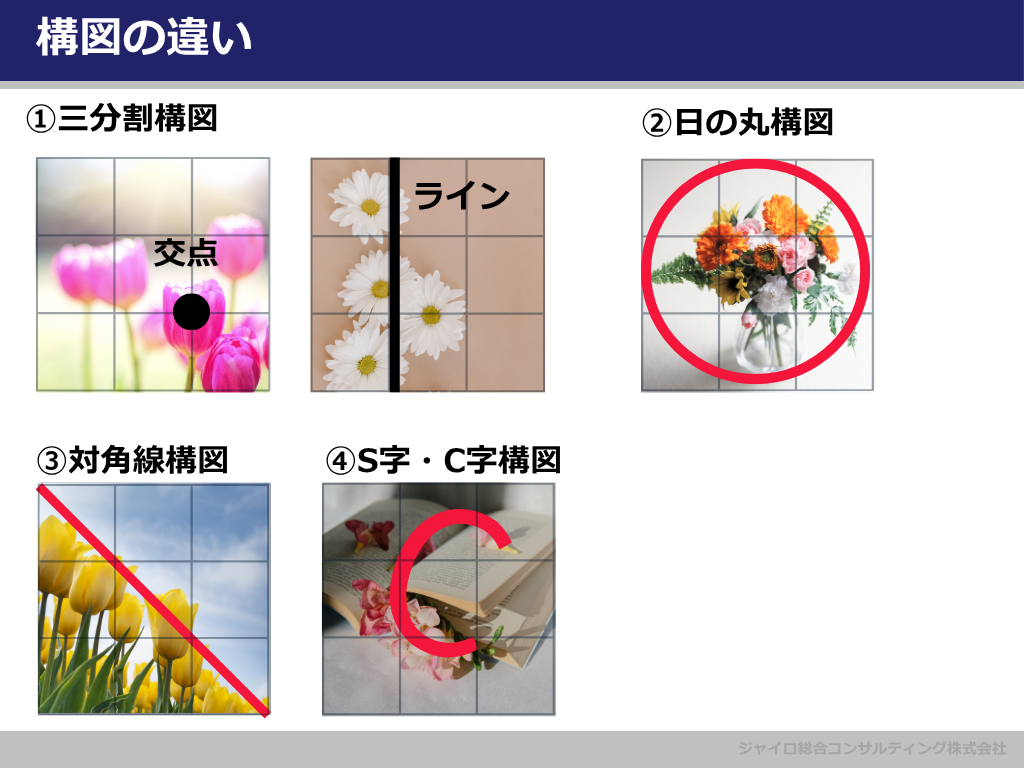
三分割構図(画面を3等分する線の上に被写体を置く撮り方)は、グリッド線の交点の一つに主役を置き、反対側に余白を残します。視線に流れが生まれ、カップや雑貨のように周りの空気ごと見せたい商品に向いています。余白があれば窮屈さも消えますし、SNSで文字を載せたいときのスペースにもなります。
ラインに主役を並べて置いても、反対側に余白ができ、スタイリッシュな印象になります。
日の丸構図(画面の真ん中に主役を置く撮り方)は、グリッドの中央のマスに商品を収めます。ホールケーキやギフトボックス、看板商品の単品など、主役を強く見せたいときはこれが一番です。何となく真ん中に置くのと、狙って真ん中に置くのとでは、写真の力がまるで違います。
対角線構図(画面の角から角へ斜めに被写体を並べる撮り方)は、左下の交点から右上の交点を結ぶ線に沿って商品を置きます。ペンやカトラリー、細長いお菓子、いくつか並べた商品に動きと奥行きが出ます。
S字C字構図(被写体の並びがS字やC字の曲線を描くように置く撮り方)は、S字なら上の段の交点から画面の中央を通り、下の段の反対側の交点へとゆるやかにつなぎます。C字はその片側だけを使い、一つの弧を描くように並べる形です。ネックレスのチェーンや、マカロンのように小さなものをいくつも並べるときに使うと、やわらかさとリズムが出ます。
ハイアングルとローアングルで印象を変える
ハイアングル(高い位置から見下ろす撮り方)は全体を見渡せて、ローアングル(低い位置から見上げる撮り方)は商品を大きく堂々と見せます。いつも目の高さから同じように撮っているなら、それだけで写真の幅を自分で狭めています。
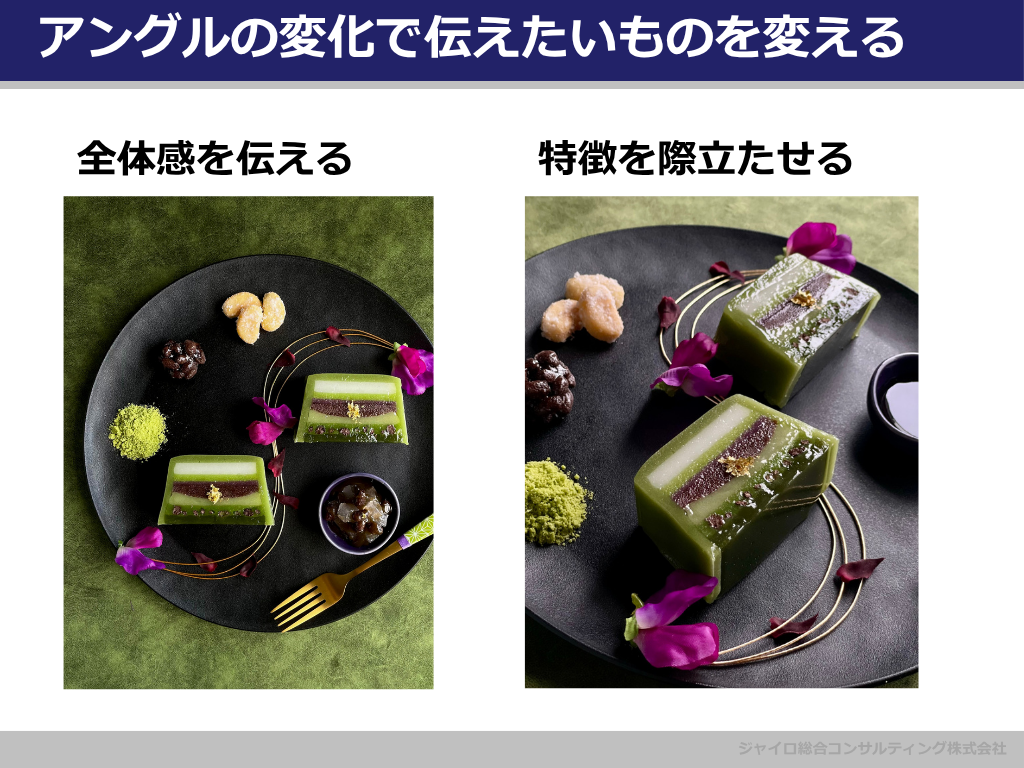
ハイアングルで撮ると、テーブルに並んだ料理やお菓子の詰め合わせの全体像と並び方が一目で伝わります。被写体が少し小さく、かわいらしく見えるのも特徴で、小物や焼き菓子のように親しみを出したい商品と相性がいい撮り方です。ハイアングルの中でも使いやすいのが斜め45度で、席についてテーブルを見る目線に近く、立体感と上の面を両方伝えられます。真上から撮る俯瞰(ふかん)まで振り切ると、お皿の料理やアクセサリーなど平たいものの形と配置がそのまま伝わります。
ローアングルは、靴や背の高いボトルなど、存在感を出したい商品に向いています。実物より大きく、頼もしく見せられます。
ハイアングルとローアングルの間にあるのが、商品と同じ高さから撮る真横です。ボトルやケーキの断面のように、高さや層を見せたいときに使います。迷ったら斜め45度から始め、真上や真横、ローアングルへと振って撮り比べると、どれが一番伝わるかがはっきり見えてきます。
同じ商品でも、アングルを変えるだけで伝わるものが変わります。
ポートレートモードと撮影の裏技
背景をぼかしたいなら、ポートレートモード(背景をぼかして被写体を際立たせる撮影モード)を使うのが手っ取り早い方法です。ごちゃついた背景でも、ぼかせば主役だけが浮き上がります。商品と背景の間に距離をとると、ぼけがきれいに出ます。ぼかしすぎると商品の輪郭が不自然になることがあるので、仕上がりは画面で必ず確かめてください。
撮る前には、レンズを乾いた布で拭きましょう。スマホのレンズは指の脂で曇りやすく、それだけで写真全体が白っぽくぼやけます。見せたい部分をタップしてピントを合わせ、長押しすればピントと明るさを固定できる機種も多いです。ここが甘いと、どんな構図も生きません。
明るさは、タップしたあとに表示される太陽のマークを上下に動かせば調整できます。光が十分ある環境では、撮るときに露出を少し下げておくと、明るい部分が白く飛ばずに輪郭や質感が残ります。暗く感じたら、撮ったあとに編集で明るさを少し持ち上げれば、くっきりとした画面映えする写真に仕上がります。
インスタ・HP・チラシへの展開イメージ
同じ商品でも、載せる媒体ごとに構図とアングルを変えて撮り分けると、一度の撮影で使える写真が一気に増えます。
インスタなら正方形か縦長です。三分割構図で残しておいた余白が、ここで生きてきます。商品名や価格、ひと言のキャッチを余白に載せれば、そのまま投稿に使えます。
HPは横長の画面が基本なので、ハイアングルで引いて、空間ごと世界観を伝える写真が合います。例えばレストランのクリスマスディナーなら、HPではテーブル全体を写してそこで過ごす時間を伝え、インスタでは人気の一品に寄って大きく見せる、という撮り分けができます。
チラシは、手に取った一瞬で何の商品か伝わるかが勝負です。日の丸構図で商品を大きく真ん中に置くと、遠目にも目に留まります。どの媒体で何を伝えるかも、第3回の何を伝える写真かを決める撮影コンセプトの作り方でコンセプトが決まっていれば迷いません。
まとめ
写真が素人っぽく見える原因は、スマホの性能でも撮影者の才能でもありません。グリッド線で水平を取ったら、流れを出したいときは三分割、主役を強く見せたいときは日の丸、動きを出したいときは対角線、やわらかさを出したいときはS字やC字と、構図を使い分ける。全体を見渡せてかわいらしく見せるならハイアングル、大きく堂々と見せるならローアングルを選ぶ。ポートレートモードで背景をぼかし、レンズを拭いてピントと明るさを整える。どれも撮る瞬間に少し意識するだけで実践でき、同じスマホ、同じ商品でも仕上がりは変わります。
ここに挙げたことは、読むだけよりもご自分の写真で一つずつ試したほうが早く身につきます。実際に手を動かしながら確認したい方には、【実践】予算ゼロ!商品の魅力を伝えるスマホ撮影術という講座もあります。
この記事は、予算ゼロで売れる写真を撮るシリーズの第4回、最終回「構図とアングルで撮り分けるスマホ商品写真」でした。これまでの回では、写真を変えるだけで商品PRの悩みが動くことや、第3回「何を伝える写真かを決める撮影コンセプトの作り方」で撮る前に何を伝える写真なのかを決めることなどをお伝えしてきました。最終回の今回は、4つの構図の使い分け、ハイアングルとローアングルの効果、ポートレートモードと撮影の裏技、そして媒体ごとの展開イメージをお伝えしました。どの回も、高い機材や特別な才能を前提にしていません。次に商品を撮るときは、インスタ用に余白を残した一枚、HP用に引いた一枚、チラシ用に真ん中で大きく見せた一枚と、使う場所を思い浮かべながらシャッターを切ってみてください。撮った写真がそのまま発信の場に並ぶ姿が見えてくるはずです。最後まで読んでいただき、ありがとうございました。
筆者の研修・セミナーのご案内
筆者が担当している研修カリキュラムです。組織での研修・講演をご検討の際は、あわせてご覧ください。
最近の登壇セミナー:
- 【燕商工会議所主催】「SNS×AI」で切り拓く次世代STARTUP戦略ブートキャンプ開催のお知らせ
- 【日本ボランタリーチェーン協会主催】令和8年度リテイルマーケティングセミナー「人手不足時代を勝ち抜く 現場力×デジタル力の強化書」開催のお知らせ
研修・講演のご相談はお問い合わせからお気軽にどうぞ。
この記事を書いた講師
関連する記事
この記事に関連したセミナー・研修・講師派遣をご検討でしたら、お気軽にご相談ください。初めての方も歓迎です。